 HAMIDA.info Papa, geek, mais pas que…

Il y a des chiffres qui piquent un peu quand on les découvre. Pour ma sauvegarde S3, le mien, c’était 10,50.
Dix euros et cinquante centimes par mois, c’est ce que me coûtait chez AWS la copie de mes photos et de mes documents.
Pas une fortune, je vous l’accorde, mais pour des fichiers que je n’ouvre jamais (et que j’espère ne jamais avoir à récupérer), ça fait cher l’assurance.
Aujourd’hui, la même sauvegarde me coûte environ 2,20 € par mois. Mêmes fichiers, même bucket, même outil.
J’ai juste arrêté de faire n’importe quoi! Et comme je suis sûr de ne pas être le seul à payer trop cher sans le savoir, je vous raconte tout.
Petite précision : AWS facture en dollars. Tous les montants de cet article sont convertis en euros au cours d’octobre 2026 (1 $ ≈ 0,87 €), et arrondis.
Le contexte : 534 Go qui ne doivent jamais disparaître
Chez moi, tout passe par un NAS sous OpenMediaVault. Dessus, trois dossiers que je considère comme sacrés : les albums photo de la famille (467 Go à eux seuls, merci les smartphones), les documents administratifs (57 Go) et les papiers numérisés qui passent par Paperless (10 Go).
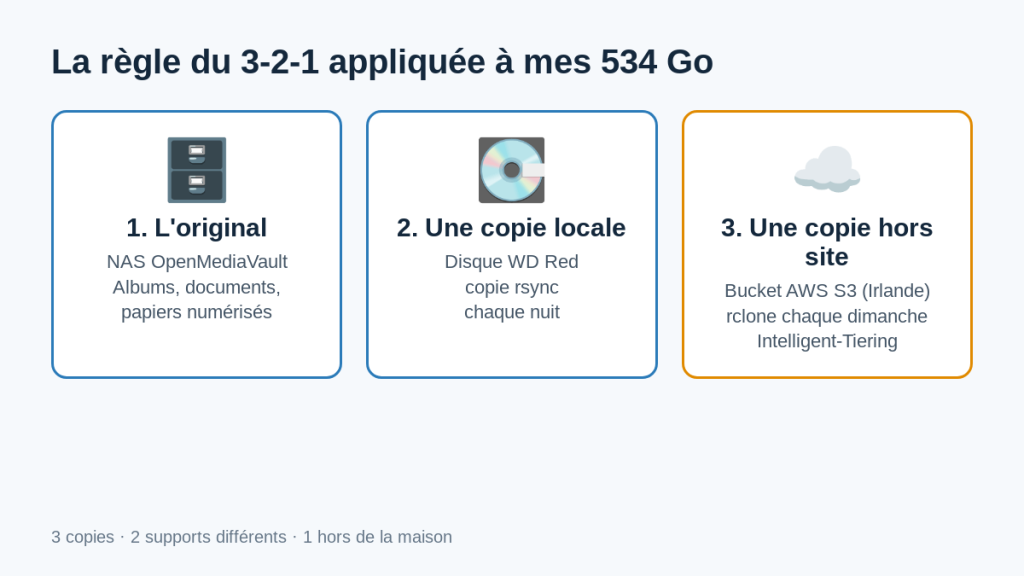
Ces dossiers suivent la bonne vieille règle du 3-2-1 : trois copies, sur deux supports différents, dont une hors de la maison.
Concrètement, il y a l’original sur le NAS, une copie sur un disque WD Red, et une copie dans un bucket S3 chez AWS, en Irlande (le même AWS dont je vous vantais les fonctions Lambda). De cette façon, si la maison brûle, les photos de ma fille, elles, ne brûlent pas.
Pour envoyer tout ça dans le cloud (et voilà, j’ai dit un gros mot pour certains), j’utilise rclone, le couteau suisse de la synchronisation (MacGyver approuve).
Ensuite, un script, une tâche planifiée, et c’est réglé. Du moins, c’est ce que je croyais.
Premier piège de la sauvegarde S3 : la vérification qui coûte plus cher que l’envoi
Mon script de départ ressemblait à ce qu’on trouve un peu partout :
rclone sync /export/Albums s3-backup:mon-bucket/Albums --transfers 4 --checkers 8Simple, efficace… et terriblement bavard. En effet, pour savoir si un fichier a changé, rclone interroge S3 fichier par fichier. Autrement dit, une petite requête pour chacun. Sauf que mes trois dossiers contiennent 333 137 fichiers. Et chez AWS, en plus, chaque requête se paie.
Résultat : chaque passage durait 28 minutes et coûtait environ 11 centimes, rien que pour vérifier. Pas un octet envoyé, mais juste des questions posées. Onze centimes, ça paraît ridicule, mais c’est le genre de détail qui se multiplie dès qu’on veut sauvegarder plus souvent.
La solution tient en trois options :
rclone sync /export/Albums s3-backup:mon-bucket/Albums \
  --fast-list \
  --update \
  --use-server-modtime \
--exclude "/.recycle/**"--fast-listrécupère la liste du bucket en quelques grosses requêtes au lieu de milliers de petites ;--updateet--use-server-modtimecomparent les dates à partir de cette liste, sans aller interroger chaque fichier ;- le
--exclude, lui, évite d’envoyer la corbeille Samba dans le cloud. Oui, je sauvegardais aussi mes fichiers supprimés (9 Go quand même).
Après le changement : 1 minute au lieu de 28, et environ 0,2 centime par passage. Du coup, j’ai pu passer d’une sauvegarde mensuelle à une sauvegarde chaque dimanche à 2 h du matin, pour à peu près 1 centime par mois. Et avant de crier victoire, j’ai fait un passage à blanc pour vérifier qu’il ne renvoyait pas tout : zéro fichier à envoyer. Parfait.
Le vrai sujet : le prix de la sauvegarde S3
Les requêtes, c’était l’arbre qui cachait la forêt. La vraie facture, en fait, c’est le stockage.
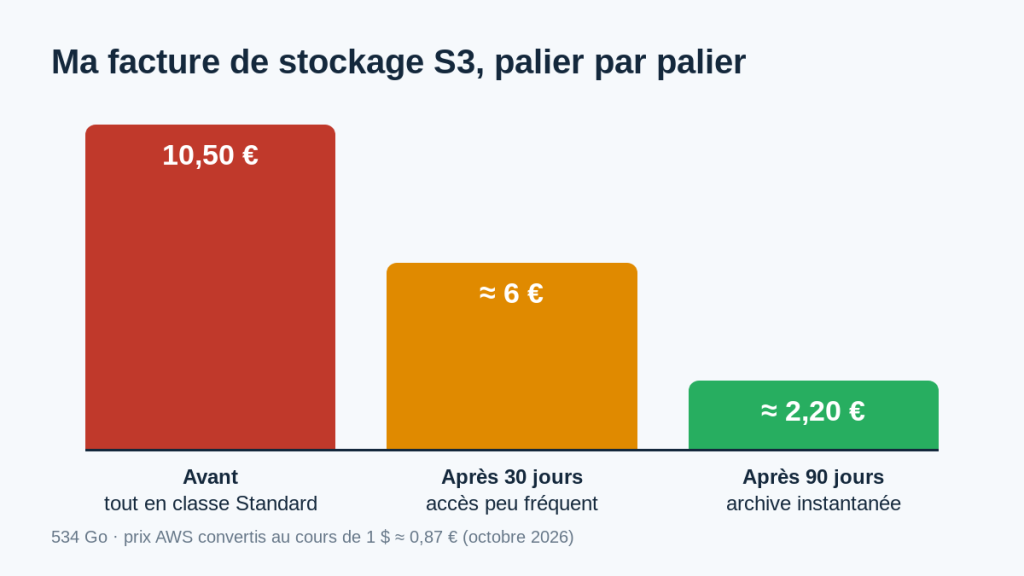
Par défaut, tout ce qu’on envoie dans S3 part en classe Standard : environ 0,02 € par Go et par mois. Faites le calcul avec 534 Go, et vous retrouvez mes fameux 10,50 €.
Sauf que la classe Standard est faite pour des fichiers qu’on lit souvent. Une sauvegarde, à l’inverse, on ne la lit (presque) jamais. Donc payer le prix fort pour un accès immédiat permanent, c’est un peu comme louer un box en centre-ville pour y stocker des cartons qu’on n’ouvre qu’en cas de déménagement.
AWS propose des classes moins chères, et le premier réflexe pour une sauvegarde S3, c’est de penser à Glacier. Mauvaise idée dans mon cas, pour trois raisons :
- la récupération est payante, et plus ou moins lente selon la classe choisie ;
- il y a une durée minimale de stockage : supprimer ou modifier un fichier avant 90 ou 180 jours, c’est payer quand même ;
- les petits fichiers sont facturés comme s’ils faisaient au moins 128 Ko. Et devinez quoi ? Sur mes 333 137 fichiers, 235 869 font moins de 128 Ko. Des miniatures, des fichiers de configuration, des petits PDF…
La bonne réponse pour une sauvegarde S3 : Intelligent-Tiering
Il existe une classe qui fait le travail toute seule : S3 Intelligent-Tiering. Le principe est simple. AWS surveille chaque fichier, et s’il n’est pas lu, il le fait descendre d’étage :
- les 30 premiers jours, prix normal (0,02 €/Go) ;
- après 30 jours sans lecture, accès peu fréquent (0,011 €/Go) ;
- après 90 jours, accès archive instantané (0,0035 €/Go).
Malgré tout, le fichier reste lisible immédiatement, sans frais de récupération et sans durée minimale. Si un jour j’en ai besoin, il remonte tout seul à l’étage le plus cher, le temps qu’on s’en serve. Le seul coût caché, ce sont des frais de surveillance : 0,2 centime pour 1 000 fichiers par mois, et uniquement pour ceux de plus de 128 Ko. En revanche, les petits fichiers ne sont pas surveillés et restent au prix normal. Avec seulement 3 Go de petits fichiers, ça me coûte 6 centimes par mois. Je survivrai.
La mise en place, en deux étapes
1. Les nouveaux fichiers. Une option de plus dans le script rclone de la sauvegarde S3, et tout ce qui est envoyé part directement dans la bonne classe :
--s3-storage-class INTELLIGENT_TIERING2. Les fichiers déjà présents. Plutôt que de tout renvoyer, on ajoute une règle de cycle de vie sur le bucket. Elle bascule les fichiers de plus de 128 Ko vers Intelligent-Tiering, et j’en ai profité pour faire le ménage dans les envois interrompus, qui traînent parfois des mois sans qu’on le sache (et qu’on paie aussi) :
<LifecycleConfiguration>
  <Rule>
    <ID>vers-intelligent-tiering</ID>
    <Filter><ObjectSizeGreaterThan>131072</ObjectSizeGreaterThan></Filter>
    <Status>Enabled</Status>
    <Transition><Days>0</Days><StorageClass>INTELLIGENT_TIERING</StorageClass></Transition>
  </Rule>
  <Rule>
    <ID>nettoyage-envois-incomplets</ID>
    <Filter><Prefix></Prefix></Filter>
    <Status>Enabled</Status>
    <AbortIncompleteMultipartUpload><DaysAfterInitiation>7</DaysAfterInitiation></AbortIncompleteMultipartUpload>
  </Rule>
</LifecycleConfiguration>
Vous pouvez aussi très bien faire la même chose en quelques clics dans la console AWS, onglet « Gestion » du bucket.
Attention à un détail : une règle de cycle de vie remplace celle qui existe déjà.
Si vous en aviez une, récupérez-la d’abord pour ne pas l’écraser.
La bascule n’est pas tout à fait gratuite : AWS facture un peu moins d’un centime pour 1 000 fichiers déplacés. Pour mes 71 000 gros fichiers, ça fait 60 centimes, une seule fois. C’est donc remboursé dès le premier mois.
Le bilan de ma sauvegarde S3
| Avant | Après | |
|---|---|---|
| Fréquence | 1 fois par mois | Chaque dimanche |
| Durée d’une vérification | 28 min | 1 min |
| Requêtes par mois | ≈ 0,11 € | ≈ 0,01 € |
| Stockage par mois | ≈ 10,50 € | ≈ 2,20 € (après 90 jours) |
Le temps que les fichiers descendent d’étage, la facture baisse par paliers : autour de 6 € le deuxième mois, puis environ 2,20 € à partir du quatrième. Soit une économie d’une centaine d’euros par an, pour une demi-heure de travail. Et cerise sur le gâteau, le script m’envoie maintenant un petit récapitulatif par mail à chaque passage : fichiers envoyés, fichiers vérifiés, durée, taille totale du bucket. Ainsi, je sais que ça tourne, sans avoir à aller vérifier.
Moralité : dans le cloud, ce n’est pas ce qu’on stocke qui coûte cher, c’est la façon dont on le stocke.
Alors, si vous avez une sauvegarde S3, allez jeter un œil à la classe de stockage de vos buckets.
Il y a de bonnes chances que vous aussi, vous payiez le prix fort pour des cartons que vous n’ouvrirez jamais!